

Hvis du er tiltrukket af den retro æstetik fra Game Boy, NES eller SNES og vil lære at skabe pixelkunst med den samme klassiske følelse, er du kommet til det rette sted. Uanset om du tegner pixel for pixel eller vil bruge kunstig intelligens til at fremskynde processen, har du flere værktøjer og ressourcer end nogensinde før til at opnå det.
Gennem denne guide lærer du, hvordan du skaber pixelkunst i Game Boy-stil fra bunden , hvilke værktøjer og ressourcer der er bedst, hvordan du udnytter AI-drevne pixelkunstgeneratorer til videospil, hvilke fejl du skal undgå, og hvilke projekter du kan bruge denne type grafik i. Målet er, at du ender med en meget klar køreplan: fra den indledende skitse til at have animerede sprites klar til Unity, Three.js eller din yndlingsmotor.
Hvad er pixelkunst (og hvad gør det specielt på Game Boy)
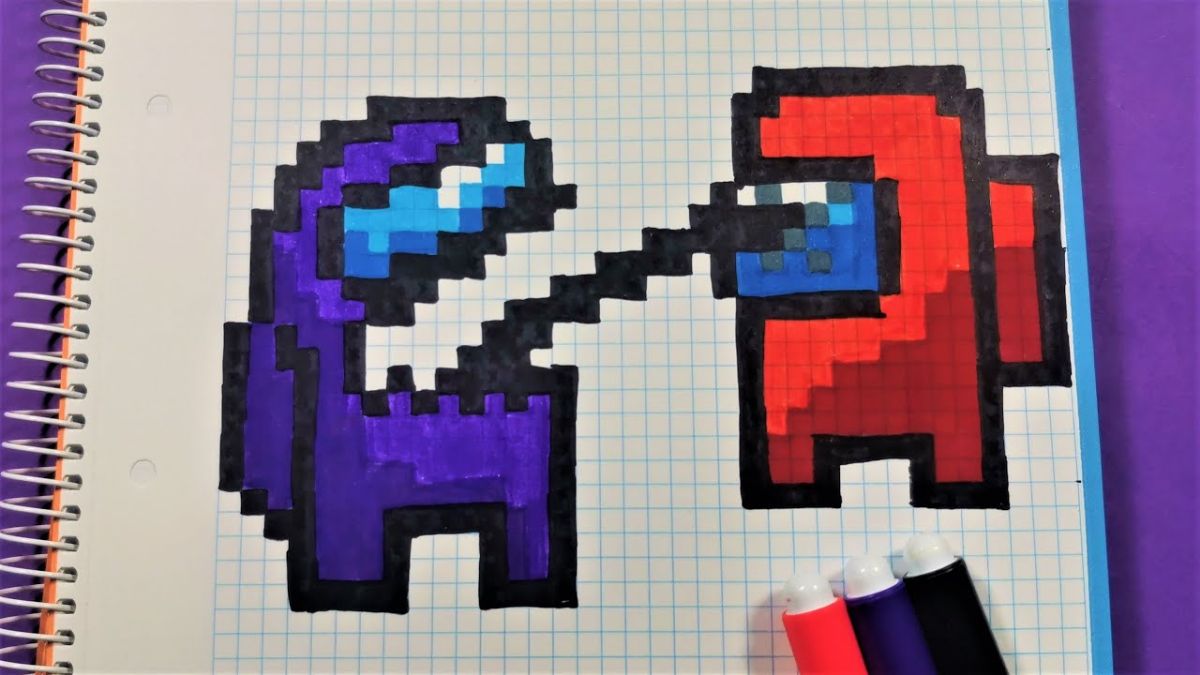
Når vi taler om pixelkunst, refererer vi til en type digital kunst bygget pixel for pixel , normalt med lave opløsninger og begrænsede farvepaletter. Det handler ikke blot om at "sænke opløsningen" af et billede: kunstneren bestemmer bevidst, hvor hver pixel skal placeres for at opnå klare former, volumen og læsbare animationer.
Denne æstetik stammer fra de tekniske begrænsninger ved klassiske konsoller : begrænset hukommelse, små skærme og en begrænset farvepalet. Den originale Game Boy brugte for eksempel kun fire nuancer af grøn. Alligevel blev der med disse fire digitale penselstrøg skabt hele verdener som Pokémon, Zelda og Mario.
Visuelt minder pixelkunst om analoge teknikker som korssting eller mosaikker , fordi alt er baseret på gitre. Men dens primære spillefelt har altid været videospil: figurer (sprites), baggrunde, ikoner, menuer, grænseflader ... og i dag ser vi det også i infografik, hjemmesider, t-shirts, tegneserier, NFT'er og kunstudstillinger.
Inden for dette univers skelner vi mellem to hovedstile: isometrisk pixelkunst , som simulerer 3D-volumen på et 2D-plan ved hjælp af vinkler og lyseffekter, og ikke-isometrisk pixelkunst , som er fladere, ligesom de tidlige Mario Bros.-spil, og kun fokuserer på højde og bredde. Begge kan perfekt tilpasses Game Boy-æstetikken, hvis man respekterer dens opløsnings- og farvebegrænsninger.
Manuel pixelkunst vs. AI-genereret pixelkunst
I dag findes der, udover den klassiske metode med at tegne pixel for pixel, pixelkunstgeneratorer med kunstig intelligens , der skaber sprites, figurer og baggrunde ud fra en tekstbeskrivelse (en "prompt"). Værktøjer som SEELE, PixelVibe eller Midjourney giver dig mulighed for at bede om ting som "32x32 Game Boy-stil samuraikriger-idolanimation" og få resultater på få sekunder.
Disse systemer kombinerer generative billedmodeller med specifikke pixelkunstbegrænsninger : synligt gitter, paletter på 4 til 16 farver, hårde kanter uden antialiasing og ditheringmønstre for at simulere skygger og dybde. Sammenlignet med manuel illustration er de vigtigste fordele klare: hastighed, konsistens på tværs af ressourcer og nem test af snesevis af variationer af det samme tegn eller ikon.
Det er dog vigtigt at forstå, at ikke alle værktøjer fungerer på samme måde. Platforme som SEELE er stærkt fokuseret på spilbare elementer : de genererer komplette sprite-ark med gennemsigtige baggrunde, standardstørrelser (16x16, 32x32, 64x64) og formater optimeret til motorer som Unity eller Three.js. Andre, som PixelVibe, fokuserer mere på individuelle billeder og portrætter; og Midjourney er designet til "pixel-stil" konceptkunst, ofte med højere opløsning og mindre overholdelse af retro-konventioner.
På den anden side er håndtegnet pixelkunst uerstattelig, når du har brug for ekstrem kontrol over hver pixel, en meget personlig stil eller animation med meget fin synkronisering. Den tilgang, der fungerer bedst i dag i mange indie-studier, er hybrid: en base genereres med AI for hastighed, og derefter poleres nøglefigurerne og de vigtigste animationer i hånden.
Sådan fungerer generering af AI-pixelkunst

Når man bruger en specialiseret platform til at skabe pixelkunst med AI, er den interne proces normalt opdelt i tre faser: fortolkning af prompten, generering af pixelkunsten og optimering af den til spil . Selvom man kun ser et tekstfelt og en "Generer"-knap, sker der en hel del bag kulisserne.
I den første fase analyserer AI'en din beskrivelse og udtrækker nøgleelementerne: hvilket motiv du ønsker (karakter, objekt, baggrund), hvilken stil (Game Boy 4-farver, SNES 16 bit) , hvilken opløsning (f.eks. 32x32 pixels), og om det er en statisk sprite eller en animation (inaktiv, gående, angreb osv.). Fra en prompt som "32x32 samurai inaktiv animation" kan den udlede karakteren, posituren, størrelsen og det omtrentlige antal billeder.
I anden fase anvender modellen pixelkunstbegrænsninger: den begrænser antallet af farver, justerer hvert strøg til gitteret , undgår anti-aliasing og bruger dithering til at simulere gradienter inden for den retro æstetik. I modsætning til en generisk billedmodel er outputtet ikke en jævn illustration, men en mosaik af skarpe celler, der er klar til at blive forstørret uden at miste det blokerede udseende.
Endelig kommer optimering til spilmotorer i spil. Generatorer designet til 2D-udvikling leverer PNG'er med transparente baggrunde, ensartede størrelser, sprite-arklayout (efter rækker eller gitre) og, meget vigtigt, dimensioner, der er potenser af to (16, 32, 64, 128…), som er mere effektive for GPU'er at håndtere i mange motorer.
På platforme som SEELE gøres alt dette automatisk: Når du genererer en pixeleret figur, får du allerede de separate rammer eller sprite-arket med en ren alfakanal, sorteret efter animation og klar til at blive importeret til Unity eller integreret i en Three.js-scene uden meget besvær.
Konfigurer dit pixel art-projekt i Game Boy-stil
Før du begynder at tegne eller give instruktioner, er det en god idé at definere projektets "tekniske rammer" klart: program, opløsning, farvepalet og de typer ressourcer, du vil bruge. Dette vil spare dig for en masse hovedpine med hensyn til visuel konsistens senere hen.
Det første skridt er at vælge softwaren. Selvom du kan lave pixelkunst med næsten ethvert billedredigeringsprogram, anbefales det kraftigt at bruge specialiserede programmer som Aseprite, Piskel, GraphicsGale eller Pickle , som allerede indeholder værktøjer til at arbejde med sprites, gitre, frame-by-frame-animationer og begrænsede paletter. Photoshop kan også bruges, men i det lange løb vil du finde det mindre behageligt end et værktøj, der er specielt designet til dette formål.
Hvad angår hardware, kan du klare dig fint med en beskeden computer, en god mus og et komfortabelt tastatur . En grafiktablet eller en Wacom-tablet er ret nyttig, når du skal tegne og finpudse kurver, men det er ikke et krav for at komme i gang. Det vigtige er, at du føler dig tryg ved den enhed, du skal bruge timevis på at tilføje pixels til en figur.
Når du åbner dit program, skal du oprette et nyt lærred og definere opløsningen. For Game Boy-lignende spil og sprites er det almindeligt at starte med størrelser som 8x8, 16x16 eller 32x32 pixels . Alle historiske konsol- og pc-opløsninger er baseret på multipla af otte, og at følge denne standard får alt til at passe bedre både visuelt og teknisk. Mario på NES var for eksempel 8 pixels bred og 16 pixels høj.
Du skal også beslutte dig for farveoutputtet: For en Game Boy-lignende æstetik skal du vælge en palet med fire grønne toner (mørk, medium, lys og meget lys) eller en af DMG-01-paletterne, du kan finde online. Hvis du ønsker noget mere farverigt, kan du skifte til en NES-stil palet (16 farver) eller en SNES-palet (op til 256), men jo mere specifik du vælger, jo mere sammenhængende vil dit spil føles.
Trin til at skabe din første Game Boy-stil sprite

Når du har miljøet klar, begynder den sjove del: at designe din sprite fra bunden . Den klassiske arbejdsgang, som du kan anvende uanset hvem der tegner (dig eller AI'en), er baseret på fem trin: skitse, linjer, farve, skygger/detaljer og eksport.
Start med at tegne en meget simpel omrids med blyantværktøjet . Ligesom du ville gøre i en notesbog, skal du ikke være besat af perfektion: fokuser udelukkende på at få proportionerne og silhuetten rigtige. En Game Boy-lignende figur skal være letlæselig, selv ved lav opløsning, så overdriv karakteristiske træk (hatte, våben, frisurer), så de er straks genkendelige.
Når din idé har taget form, kan du gå videre til at finpudse omridset. I pixelkunst er linjer afgørende, så sørg for, at dine streger ikke har ujævne kanter – de mærkelige, ujævne linjer eller rodede kurver, der forstyrrer linjens flow. At tage sig tid til at rense kanterne, både lige og buede, gør en kæmpe forskel i det samlede professionelle resultat.
Det næste trin er at tilføje farver. For et rent Game Boy-look skal du vælge din 4-tonepalet og beslutte, hvilken værdi du vil bruge til hvert område (mørke farver til dybe skygger, mellemtoner til højlys og lys til svagt lys og baggrunden). Der er ingen grund til at oprette din egen palet først : brug paletter anbefalet af kunstnere eller referencer fra klassiske spil, indtil du får styr på, hvordan værdierne er fordelt.
Når grundfarven er på plads, er det tid til at tilføje skygger, højlys og små detaljer . Beslut dig for, hvor lyskilden kommer fra (for eksempel øverst til venstre), og vær ensartet på tværs af sprite-effekten: siderne væk fra lyset skal altid være mørkere, og dem, der vender mod lyset, skal være lysere. Med blot et par pixels kan en velplaceret skygge antyde volumen, folder, rustning eller ansigtstræk.
Gem endelig din sprite i den skala, du vil bruge i spillet. For at bevare skarpheden skal du eksportere den som en PNG, hvis det er et statisk billede , og som en GIF, hvis det er en simpel animation. Sørg for, at den forbliver læselig i den størrelse, den vises på skærmen: ofte ser en 32x32 sprite for lille ud, hvis den ikke er skaleret 3x eller 4x på en moderne skærm.
Paletter, opløsning og animation med en retro-æstetik
En af nøglerne til klassisk pixelkunst er, at hele spillet deler en ensartet farvepalet og dimensioner . Hvis hver sprite ser ud til at være tegnet med et forskelligt sæt farver, føles resultatet som en collage, og retro-magien går tabt.
For at opretholde ensartethed skal du fra starten definere, hvor mange farver du vil bruge, og i hvilken kontekst. For eksempel kan du arbejde med: en Game Boy-palet med 4 grønne toner til et monokromt spil; en NES-palet med 16 farver til et farverigt 8-bit spil; eller en bredere SNES-palet, hvis du ønsker bløde skygger, samtidig med at du bevarer et retro-look.
En anden vigtig beslutning er antallet af billeder pr. animation. Mens AI kan generere 30 eller 60 billeder for en gangcyklus, brugte klassiske 8- og 16-bit spil langt mere konservative tællinger : mellem 2 og 4 billeder for inaktivitet, 4 til 8 for gang, 3 til 6 for angreb og 1 eller 2 for hop. Ved at holde sig til disse intervaller opretholdes rytmen og følelsen af det gammeldags spil.
I generatorer som SEELE kan du angive, hvor mange frames du ønsker, og hvilke animationer du har brug for: gang, tomgang, angreb, jumpcyklusser… AI'en producerer sprite-sheets, hvor hver frame er perfekt justeret, så der ikke er mærkelige hop, når animationen afspilles i et loop.
Husk altid at teste dine sprites i spillets ønskede opløsning. En figur, der ser stor ud i editoren, kan virke lille på en 1080p-skærm, hvis den vises i et 1:1-forhold. Det er almindelig praksis at skalere med 3x, 4x eller mere på skærmen og bruge "nærmeste nabo"-filtrering i motoren for at undgå sløring.
Almindelige fejl ved generering af pixelkunst med AI (og hvordan man undgår dem)

AI'en fremskynder produktionen betydeligt, men det er ikke perfekt magi. Der er en række problemer, der opstår relativt ofte, og det er bedst at holde dem under kontrol for at undgå at ende med ubrugelige sprites, når man importerer dem til spillet.
En af de mest almindelige fejl er inkonsistente proportioner mellem billeder i den samme animation: hoveder der vokser og krymper, arme der forlænges, fødder der bevæger sig uregelmæssigt. For at afbøde dette er det bedst at generere alle billederne i en animation i en enkelt batch ved hjælp af en meget specifik prompt, der understreger "samme proportioner i alle billeder". Gennemgå derefter regnearket manuelt, før du integrerer det.
Et andet almindeligt problem er, at AI'en ignorerer palettens farvebegrænsninger . Du beder om fire nuancer, og den returnerer 20 subtile variationer af grøn og grå. Løsningen indebærer at være meget eksplicit i prompten ("brug præcis fire farver: mørkegrøn, mellemgrøn..."), referere til kendte paletter ("Game Boy grøn palet"), og, hvis værktøjet tillader det, tvinge den automatiske anvendelse af denne palet til outputtet.
Tredje fælde: bløde kanter eller "forklædt" antialiasing . Mange generative modeller er trænet til at udglatte alt, men i ægte pixelkunst ødelægger dette æstetikken. Tilføj altid instruktioner som "hårde kanter, ingen antialiasing, 1-pixel linjer", og husk at konfigurere spilmotoren til at bruge nærmeste neighbor-filtrering, ikke bilineær eller lineær.
Endelig er det meget almindeligt, at baggrunden ikke er gennemsigtig, hvilket resulterer i hvide eller farvede rektangler bag spriten . Anmod tydeligt om "gennemsigtig baggrund, alfakanal", og hvis det stadig ikke lykkes, skal du bruge de værktøjer til fjernelse af baggrund, der er indbygget i platformen, eller din sprite-editor. Sørg for at bruge PNG med alfa, aldrig JPG, når du eksporterer.
AI-arbejdsgange til 2D-spil
Ud over blot at generere individuelle billeder ligger styrken ved disse værktøjer i deres integration i en komplet 2D-spilproduktionsworkflow . På platforme som SEELE omfatter pipelinen alt fra det indledende visuelle koncept til automatisk eksport til Unity eller Three.js.
Den typiske proces ville være: start et nyt projekt (for eksempel et 2D-platformspil eller en 2D RPG-skabelon), beskriv den visuelle stil generelt (" Game Boy-æstetik med en 4-farvet grøn palet "), generer spillerfiguren med dens størrelse og tilbehør ("32x32 ridder med sværd og skjold"), anmod om de relevante animationer (inaktiv, gang, angreb...) og eksporter endelig alt med et enkelt klik til den valgte motor.
I Unity involverer den anbefalede arbejdsgang import af sprite-arket som flere sprites , konfigurering af sliceren til at adskille hver frame, justering af pixels pr. enhed for at sikre den korrekte størrelse på skærmen og aktivering af punktfilteret (ikke filtreret) for at opretholde skarpheden. Derefter konfigureres en animationscontroller til at sammenkæde frames i loops med den ønskede hastighed.
I Three.js opnås integration ved at indlæse teksturer med en TextureLoader, indstille MagFilter til NearestFilter for at opretholde pixelskarphed og oprette transparente materialer forbundet med 2D-planer eller sprites, der ændrer sig frame for frame med hver sceneopdatering. Med lidt logik kan du oprette frame-indeksbaserede animationer, der er lige så jævne som dem i en traditionel engine.
Den store fordel ved at have denne pipeline forbundet er, at du kan gentage visuelle ændringer på få minutter : "gøre fjenden mere truende", "ændre heltens kappe til blå", "generere en natversion af baggrunden"... og kun regenerere disse ressourcer uden at fortryde alt dit programmerings- eller leveldesignarbejde.
Hvornår er hvert værktøj passende: AI, web, manuel…
Med så mange muligheder er det nemt at fare vild. Et godt kriterium for at vælge et pixelkunstværktøj er at overveje den type projekt, du arbejder på, og hvilken del af processen du vil fremskynde.
Hvis du bygger et 2D-spil fra start til slut og ikke bare har brug for sprites, men en arbejdsgang integreret med en spilmotor , er en platform, der specialiserer sig i AI-assisteret udvikling (som SEELE), den mest effektive løsning. Den hjælper dig med animationer, sprite-sheets, eksport og konfiguration.
Hvis du gerne vil udforske visuelle stilarter, karakterportrætter eller individuelle pixelkunstikoner uden at fordybe dig i de tekniske aspekter af billedmotorer, kan PixelVibe og lignende webværktøjer være meget nyttige. De er normalt tilgængelige via en webbrowser og indeholder ofte fællesskaber og eksempler for begyndere.
Til "pixeleret" konceptkunst og eksperimenter i høj opløsning er Midjourney og lignende modeller gode til at generere illustrationer og plakater i pixelstil , selvom du muligvis skal tegne dem om, hvis du vil bruge dem som spilbare sprites i lav opløsning.
Hvis din prioritet derimod er at lære håndværket, etablere en meget personlig stil eller kontrollere alle aspekter af en final boss' animation, så er det værd at gå efter manuel pixelkunst , måske kun at stole på AI til at lave hurtige designudforskninger, før du begynder at arbejde seriøst pixel for pixel.
Kreative anvendelser af pixelkunst ud over videospil
Selvom pixelkunstens naturlige hjem er videospil, har den i de senere år spredt sig til en lang række områder inden for design og digital kunst . Den blanding af nostalgi og visuel enkelhed fungerer vidunderligt i andre formater.
For eksempel kan du lave komplette infografik med pixelkunstikoner og diagrammer , som er meget nyttige til uddannelsesmæssigt indhold med et legende præg. Det er også en tilbagevendende ressource inden for interface- og webdesign, især i projekter, der sigter mod at fremkalde æstetikken fra 80'erne og 90'erne.
Tekstilindustrien er også hoppet med på vognen: det er nemt at finde t-shirts, sweatshirts og sokker med pixelkunstdesigns , fra landskaber til minimalistiske portrætter. Takket være gitterstrukturen egner disse designs sig godt til broderi, serigrafi og gentagne mønstre.
I tegneserie- og animationsverdenen eksperimenterer flere og flere skabere med paneler og hele scener konstrueret som videospilskærme . Og inden for ren kunst har NFT-samlinger og fysiske udstillinger vist, at pixelkunst også kan fungere som et unikt galleristykke.
Hvis du arbejder med grafisk design eller illustration, åbner mestring af pixelkunst døren for at udvide dit servicekatalog : retro-ikonpakker, ressourcer til lærerige spilgrænseflader, temaplakater til "old school"-festivaler og meget mere.
Anbefalede programmer til at skabe pixelkunst
Piskel er en favorit for begyndere: det kører i din browser, har en meget simpel brugerflade og lader dig lave små animationer ud fra rammer. Det er ideelt for dem, der lige er startet og ønsker at fokusere på grundlæggende figurer og loops uden at sidde fast i menuer.
Aseprite er i øjeblikket en af standarderne blandt pixelkunstnere. Det fungerer med lag, understøtter komplekse animationer, tilbyder specifikke værktøjer til fliser og har en række funktioner designet specifikt til videospilssprites. Det er et betalt program, men forholdet mellem pris og ydelse er fremragende.
GraphicsGale tilbyder skabeloner, understøttelse af flere lag, gennemsigtigheder og alfakanaler, sammen med et meget fleksibelt rammesystem. Det er en veletableret og meget stabil løsning for dem, der ønsker et dedikeret værktøj til Windows.
Andre programmer som Pickle, Draw, IDraw, Chara Maker 3 og lignende editorer er mere rettet mod at skabe gentagne tilesets, isometriske baggrunde eller klassiske RPG'er, men de kan også bruges til karakterer. Mange af dem fungerer direkte online, hvilket gør det nemt at afprøve dem uden at installere noget.
Og hvis du leder efter inspiration, er der nogle førende pixelkunst-kunstnere, hvis arbejde er værd at studere: kollektiver som eBoy, specialister i pixelerede byer i isometrisk visning ; kunstnere som Octavi Navarro ; skabere af pixeleret science fiction som Kirokaze; eller illustratorer som Valeriya Sanchill, der skiller sig ud for deres urbane og fantastiske pixelkunst-scener.
At mestre, hvordan man skaber pixelkunst til Game Boy, både manuelt og ved hjælp af AI-generatorer og arbejdsgange forbundet med spilmotorer, sætter dig i en privilegeret position til at deltage i game jams, udvikle indiespil, designe uddannelsesressourcer eller endda producere kunstneriske og kommercielle værker med en meget genkendelig stil. Med lidt øvelse og de rigtige værktøjer er det meget hurtigere og mere tilgængeligt at gå fra en idé i dit hoved til en animeret sprite, der optager en spillers skærm, end det virkede for bare et par år siden.

Index
- 1 Hvad er pixelkunst (og hvad gør det specielt på Game Boy)
- 2 Manuel pixelkunst vs. AI-genereret pixelkunst
- 3 Sådan fungerer generering af AI-pixelkunst
- 4 Konfigurer dit pixel art-projekt i Game Boy-stil
- 5 Trin til at skabe din første Game Boy-stil sprite
- 6 Paletter, opløsning og animation med en retro-æstetik
- 7 Almindelige fejl ved generering af pixelkunst med AI (og hvordan man undgår dem)
- 8 AI-arbejdsgange til 2D-spil
- 9 Hvornår er hvert værktøj passende: AI, web, manuel…
- 10 Kreative anvendelser af pixelkunst ud over videospil
- 11 Anbefalede programmer til at skabe pixelkunst