

CodePen eller Sublime Text? Når vi taler om webprogrammering, er det straks HTML, CSS og JavaScript, der kommer i tanke. Der er flere måder at komme i gang på. Du kan endda åbne en teksteditor og begynde at skrive "html" . Men for at se resultaterne af din kode i teksteditoren, skal du bruge en noget besværlig proces for at bemærke nogen fremskridt.
Disse sider er de primære legepladser for udviklere af apps til hverdagsbrugere . For at lære mere om fordele og ulemper ved disse programmer, vil vi analysere dem i dybden i denne artikel (i hvert fald alt, hvad vi ved). Som jeg altid siger, er jeg sikker på, at nogle af jer her ved mere om emnet. Hvis ja, så kommenter venligst på noget, vi har overset her. Vi vil meget gerne diskutere det!
I dag skal vi analysere CodePen, JSBin, Plunkr, Sublime Text , CSSDeck, Dabblet og LiveWeave. Disse er de mest kendte og mest anvendte værktøjer i dette miljø. Der er selvfølgelig flere.
Men for dem af jer, der ikke ved, hvad FrontEnd eller BackEnd er, lad os forklare det lidt. FrontEnd, eller interface, er den visuelle del, som brugeren ser på hjemmesiden . BackEnd er den del, der styres af webstedsadministratoren. I programmering, hvis du indtaster kode via et værktøj, der viser resultatet samtidigt, kaldes dette frontend.
CodePen
For mange er dette det mest omfattende værktøj af alle dem, vi har diskuteret. Brugt som en webplatform er det det tætteste, man kommer på et fællesskab til at fremvise sit arbejde – en slags YouTube for programmører. Her kan du se arbejdet fra programmører tilknyttet siden, kontakte dem, hvis du er interesseret, se deres profiler, følge dem på sociale medier og endda abonnere på deres kanaler for at se alle deres kommende projekter.
Præsentation af indhold, support og tastaturgenveje
CodePens brugerflade er det mest interessante aspekt , da du kan begynde at arbejde på processen med det samme med blot et par klik. Den har tydeligt adskilte linjer til HTML, CSS og JavaScript. Ud over de visuelle elementer kan du bladre gennem koden for nemt at se dine fremskridt, hvilket hjælper dig med at skelne mellem de enkelte sprog. Dette er især nyttigt for nybegynderprogrammører.
Dens websupport gør det nemmere, når du vil begynde at bruge noget, du ikke er særlig fortrolig med. Det betyder ikke nødvendigvis, at det er bedre for alle; det afhænger af dine behov. Men det hjælper dig med at få en bedre forståelse af miljøet, før du forpligter dig til at installere noget fra en "ukendt" kilde på din computer.
Hvis du er en af dem, der er vant til at bruge casi helt tastatur, når du arbejder, vil CodePen være vidunderligt for dig. Andre værktøjer har brug for Plugins at kunne bruge tastaturgenveje til at udfylde miljøet. Dette gør jobbet lidt mere ubehageligt (selvom det er lige så effektivt, når det er installeret). CP. Det integrerer som standard et system, der får dig til at udfylde de samme kodelinjer, som gentages, som det kunne være på en liste. Du skriver, hvordan du vil have listen, og klik på Tab.
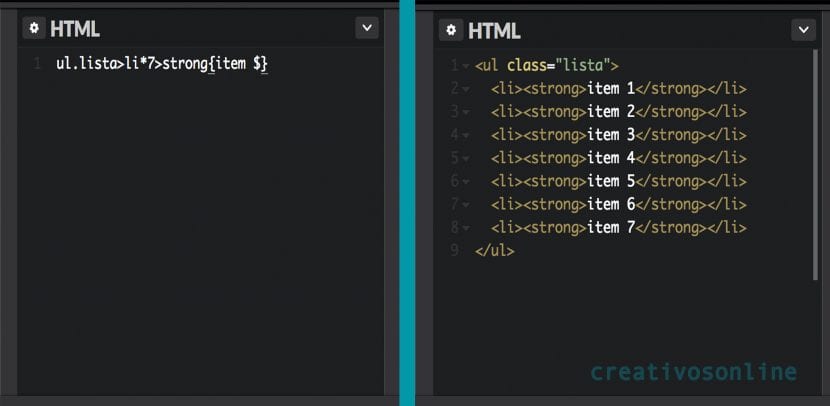
Pro-versionen giver også mange flere muligheder til en pris på 9,00 € for basispakken til 29,25 € for "Super" -pakken. At kunne opdatere på flere enheder samtidigt, hvad vi gør i en. Også en samarbejdsmodus, en "lærermodus" osv. Fordel, hvis du vil her.
JSBin
JSBin er et værktøj, der kan beskrives som ligetil . Når du har tilgået dets hjemmeside, er det klar til at begynde at planlægge dit næste projekt uden forsinkelse. Og selvom den indledende brugerflade måske ikke er særlig tiltalende, er den brugervenlig.
JSBin er enkel, med den grundlæggende struktur oprettet i html for ikke at spilde tid, vil du krydse mellem de forskellige sprog for at fuldføre arbejdet. Først er der HTML, derefter CSS, Javascript og endelig dit arbejde visuelt. Og selvom det virker vanskeligere, har du de samme typer genveje uden at installere noget. Direkte fra browseren.
Jeg fandt det dog mere ubelejligt at se koden korrekt, når den er skjult af kolonnerne bagved. På den bærbare computer skal man rulle op eller ned med pegefeltet , hvilket ikke er særlig jævnt.
Det har kun to rater, gratis eller betalt. Dette er lidt dyrere end CodePen, men hvis du betaler det årligt, er det mere rentabelt, hvis du kan betale € 120.
CSSDeck
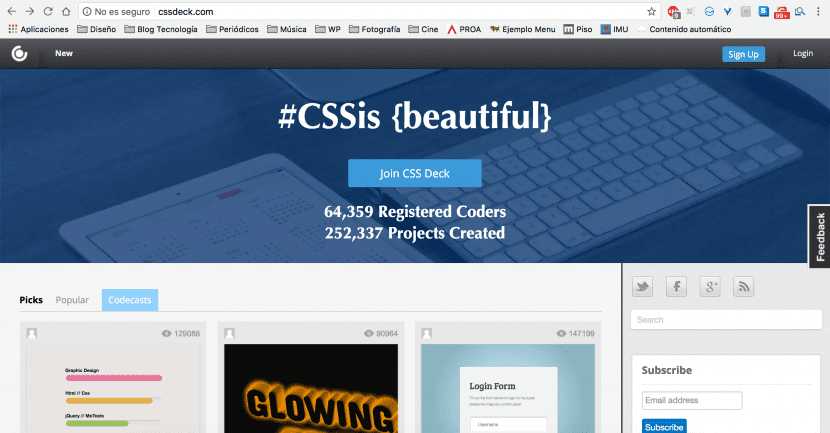
CSSDecks arbejdsområde er anderledes end det, vi har set før . CSSDeck er opdelt i blot to kolonner, kode og visuelt, og bruger tre rækker nedenfor til at adskille de forskellige sprogtyper. Det har en brugerflade i socialt netværksstil og et renere, lysere arbejdsområde. Det virker som et simpelt værktøj, men det er ikke nødvendigvis en dårlig ting.
Med over tres tusind registrerede brugere og mere end to hundrede og halvtreds tusinde oprettede projekter, vil det ikke være svært at finde det, du leder efter. Sprog kan som altid være en barriere for dem, der ikke taler engelsk, men dette sociale netværk prioriterer visuelle elementer, så jeg tror ikke, det bliver en stor udfordring.
plunkr
Plunkr er det mindst tiltalende værktøj, jeg er stødt på indtil videre . Præsentationen er rodet med beskeder og mangler billeder. Indholdet indlæses langsomt og er ikke særlig brugbart ved første øjekast. Desuden betyder datosorteringen, at ethvert program, uanset hvor simpelt det er, kan vises øverst. For at finde noget mere interessant, skal du gå til fanen " Mest sete ". Det vil sige, hvis du ikke allerede har oversat det med Google.
Det er også værd at nævne, at de ifølge hjemmesiden i øjeblikket er på version 1.0.0. Dette forklarer nogle af de design-, præsentations- og potentielle fejl, du kan støde på, når du bruger siden.
Som en ekstra fordel, hvis du løber tør for idéer , behøver du ikke at forlade eller åbne en anden fane i Plunkr, da du kan gennemse andre projekter direkte fra højre sidebjælke og se dem med det samme. Dette gør det meget nemmere at samle hurtige idéer og anvende dem i dit projekt med det samme.
Dablet
Dabblet er et simpelt værktøj; du logger ind og opretter . Selvom du kan registrere og oprette din konto via GitHub, er det ikke en fremtrædende funktion på hjemmesiden. Dabblet-projektet præsenteres med en gul-til-rød gradientbaggrund i den visuelle sektion og en hvid baggrund i kodesektionen (som det er typisk), selvom du kan ændre dette fra CSS-fanen. Personligt foretrækker jeg at holde det hvidt, da gradienten kun tilføjer lidt visuel interesse .
Når du redigerer, kan du nemt konfigurere, hvilke faner du ser . Du kan endda skifte mellem kolonner og rækker for en mere behagelig visningsoplevelse, afhængigt af hvem der redigerer. Ændring af skriftstørrelse, lagring anonymt uden registrering og validering af HTML-kode er andre funktioner, som Dabblet tilbyder ved første øjekast. Selvom det ikke er mit førstevalg, er det bestemt noget at overveje til fremtidige versioner, hvis de opdateres.
En af de ting, jeg mindst kunne lide, men som måske appellerer til erfarne programmører, er manglen på en mulighed for automatisk at skrive HTML ind i et tag . Med andre ord kan du ikke skrive HTML, trykke på tabulatortasten og få "html" og "/html" indtastet automatisk. Dette er noget, som andre applikationer tilbyder.
LiveWeave
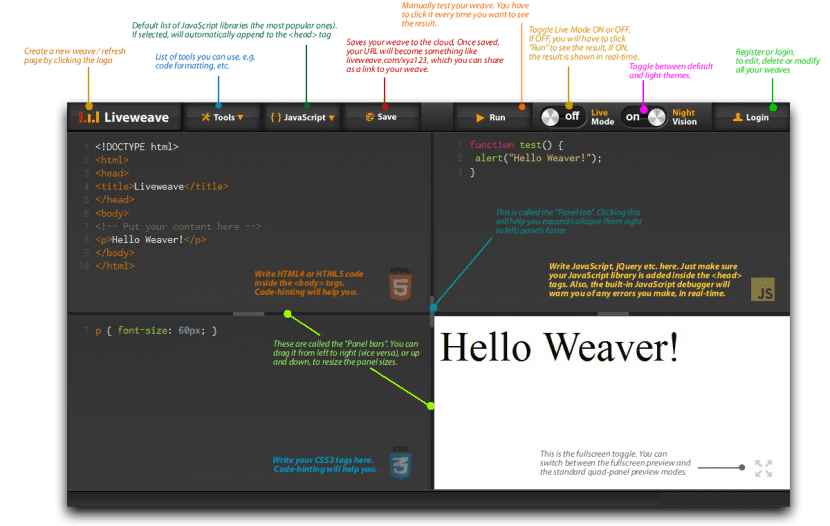
LiveWeave minder meget om andre lignende programmer; det tilbyder ikke noget, som andre ikke har, hvad angår funktionalitet. Det, der skiller sig ud ved dette projekt, er dets design: et mørkt farveskema, der minder om CodePen, men med et firkantet layout. Størrelsen kan justeres efter din smag . Der er også en lys tilstand og en " offline " tilstand , hvor den kode, du redigerer, ikke afspejles visuelt, før du aktiverer den. Det er ikke en funktion, jeg personligt finder særlig nyttig; som designer er det altid vigtigt at se, hvad du redigerer i realtid, men nogen vil helt sikkert finde det nyttigt. Og selvom du kan registrere dig, er brugeroplevelsen som altid ikke hovedfokus. Selv uden at registrere dig, kan du stadig gemme dit projekt.
Sublime Text
Dette værktøj er fuldstændig anderledes end noget, du har set indtil videre i denne analyse . Sublime Text er ikke en webressource, men en applikation. På den ene side er det bestemt mere nyttigt at have det på din computer, især i betragtning af potentielle internetafbrydelser eller frysninger forårsaget af overdreven brug og det mulige tab af arbejde. På den anden side er det ikke så visuelt tiltalende som de tidligere værktøjer. Derudover mangler det fællesskabet til at dele projekter.
Alt her starter fra bunden . Du skal oprette tabulatorer for at placere kodelinjerne og omdøbe dem for at skelne mellem dem. For eksempel, hvis den første er HTML, den anden CSS eller omvendt. Der er heller ingen genveje, så det vil være helt manuelt, bortset fra anførselstegnene.
Konklusion
Alle programmerne er ens, og hver virksomhed tilbyder sine egne unikke detaljer, der giver dem fordele og ulemper. Alle vil vælge den, de synes passer bedst til deres behov. Min anbefaling er at bruge CodePen eller CSSDeck på grund af deres brugervenlige grænseflade og sociale netværksfunktioner . Men hvis du foretrækker et andet, så skriv en kommentar og forklar dine grunde; jeg er sikker på, at de vil være nyttige.
Index