

Blandt de værktøjer, vi kan bruge til grafisk design , har GIMP altid været noget overset. Dette skyldes, at folk generelt er vant til andre programmer , og det er ret svært for dem at tilpasse sig en anden brugerflade og en helt anden måde at bruge dens funktioner på. Derfor kan det virke meget vanskeligere at bruge GIMP end andre redigerings- eller designprogrammer.
Selvom det kan virke lidt kompliceret og kræver lidt mere tid at lære at bruge dette værktøj, kan vi mene, at dette program er det rigtige til ethvert simpelt billedredigeringsjob og også til at udføre mere avanceret grafisk designarbejde, når vi først har mestret programmet.
Af denne grund bringer denne artikel dig en grundlæggende vejledning til at lære at bruge GIMP

Installation
GIMP er et værktøj, der er tilgængeligt til Windows-, Linux- og Mac- operativsystemer . Det kan downloades direkte fra dets officielle hjemmeside ved hjælp af BitTorrent, og installationsprocessen er den samme som for ethvert andet Windows-program.
Hvis vi vælger den brugerdefinerede installationsmulighed , kan vi ændre den placering, hvor vi gemmer programmet, men ud over det anbefaler jeg slet ikke at fjerne noget for at kunne nyde programmet fuldt ud. Et andet punkt, der er værd at fremhæve, når du installerer programmet, er, at vi kan forbinde GIMP med de vigtigste typer af billedfiler.
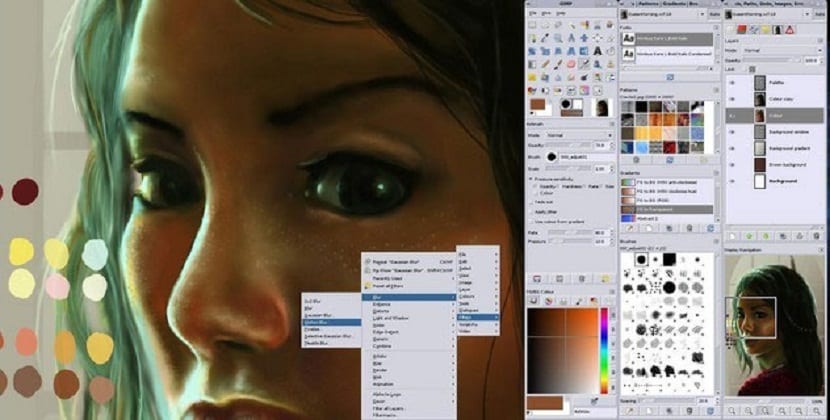
Hvis vi starter programmet for første gang, opdager vi, at GIMP ikke har et enkelt fungerende vindue som andre Windows-programmer, men snarere tre. Dette kan være forvirrende, så for at løse det går vi til " Windows "-menuen i hovedvinduet og skifter til enkeltvinduestilstand.
Nu hvor vi har gjort dette, kan vi få et meget mere velkendt udseende og observere detaljeret de forskellige områder af grænsefladen , blandt hvilke vi kan nævne tre hovedzoner.
Vi finder et sidebjælke til venstre, der viser os GIMP-værktøjerne og mulighederne for de værktøjer, vi til enhver tid har valgt.
Vi har en sidebjælke til højre , hvor vi kan få adgang til alle menuer for lag, stier og kanaler, ændringshistorikken, og nederst har vi paneler til pensler, mønstre og gradienter.
Det centrale område er der, hvor vi kan se det eller de billeder, vi arbejder på i øjeblikket. Disse paneler kan selvfølgelig tilpasses , og vi kan arrangere de forskellige elementer i en hvilken som helst rækkefølge, vi ønsker, blot ved at trække og slippe dem foran eller bag et hvilket som helst andet.
Grundlæggende opgaver
Der er grundlæggende handlinger, som vi generelt skal udføre i GIMP, og for at gøre dette åbner vi et billede fra menuen Filer , hvor det vises i fuld størrelse i programmets centrale område. Det vil højst sandsynligt optage hele det centrale område, men vi kan reducere dets størrelse fra menuen Vis, menuen Program eller også fra zoomværktøjet i venstre sidepanel.
For at ændre størrelsen på billedet skal du gå til menuen Billede og vælge Billedskala. I det vindue, der åbnes, kan du indtaste de nye dimensioner, du foretrækker for billedet, ved hjælp af den måleenhed, der vises ved siden af.
Lige ved siden af hvor højde- og breddemålingerne er placeret , vil vi se et kædeformet ikon, som angiver, at når billedets bredde ændres, vil den være proportional, hvilket forhindrer det i at blive deformeret, og hvis værdien ikke tilpasses automatisk, trykker vi på tabulatortasten.
For at beskære et billede skal vi blot vælge beskæringsværktøjet i venstre sidebjælke og tegne hen over det billede, vi vil beholde. Hvis vi vil gemme billedet, gør vi det normalt ved at klikke på " gem som" , men det ville være i GIMP- format.
Som du har set, er intet lettere end at bruge dette utrolige værktøj.
Index