

Kilde: Destreaming
Teknologiens verden er så forskelligartet, at vi i øjeblikket kan vælge forskellige muligheder. I dette indlæg vil vi tale om et værktøj eller en applikation, der er meget moderigtigt blandt alle dem, der er dedikeret til streaming eller også kendt som livevideoer med virtuel chat-mulighed.
Du har helt sikkert allerede hørt om det eller ej, men det er ikke kun i stand til at skabe live online videoer, men det går også ud over, hvad vi troede.
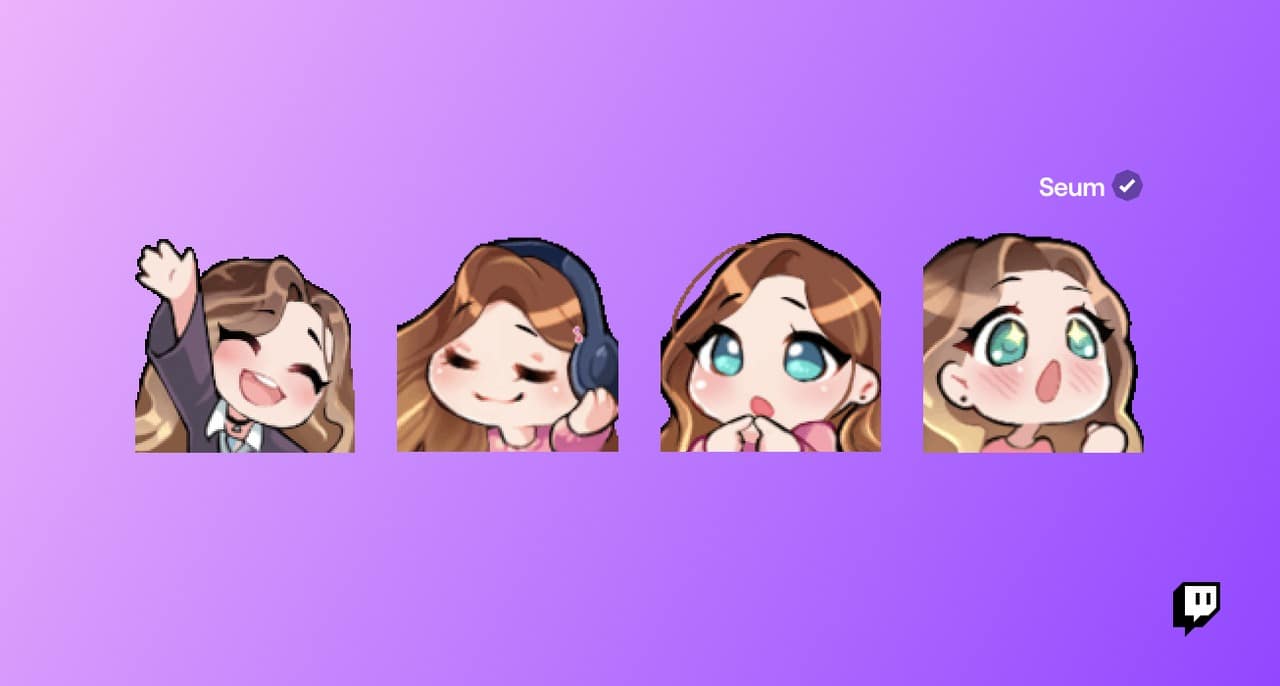
Derfor har vi udarbejdet en slags kort tutorial, hvor vi vil forklare, hvordan man opretter humørikoner eller emojis , også kendt som emojis, for at gøre din chat eller dine videoer til en mere animeret og interaktiv oplevelse.
Vi ønsker ikke at få dig til at vente længere, vi begynder.
Twitch: hvad er det
Kilde: 65 og derover
For dem, der stadig ikke ved, hvad denne platform handler om, eller hvordan den fungerer, skal du ikke bekymre dig, for vi har designet en kort forklaring, så du ikke vil vide, hvad det er, og hvordan du senere kan designe emojis.
Twitch er defineret som den vigtigste livestreamingplatform til dato . Den blev primært designet til live videostreaming, inklusive videospil. Af denne grund bruges den i vid udstrækning af YouTubere, der har kanaler, hvor de spiller spil og laver den slags videoer.
Vi har ikke kun én type publikum, da flere og flere virksomheder og institutioner bruger denne platform til at udsende deres videoer og dermed sikre, at alle er opmærksomme på deres nyheder. Vi taler om berømte personer (kunstnere, sangere, fodboldspillere osv.).
Selv mange NBA-fodbold- eller basketballhold har også tilsluttet sig succesen med Twitch, som har trukket en del opmærksomhed fra brugerne.
Generelle egenskaber
- I øjeblikket er denne berømte platform, modtager i alt 17,5 millioner besøgende om dagen og har et publikum på millioner og atter millioner af besøgende.
- Hvad de færreste ved er, at denne platform blev købt af Amazon i 2014, og af den grund er det en god grund til, at den i høj grad er inkluderet i Amazon prime abonnementspakken. Uden tvivl er det en af de applikationer, der vokse over tid til store skalaerDerudover, ved at tilbyde eksklusivt og unikt indhold, gør det det endnu mere specielt fra resten, og det er det, dens seere holder så meget af.
- Twitch-grænsefladen kan være meget lig YouTube, især da det også inkorporerer muligheden for at chatte, mens du er live. Derudover kan du også besøge de direkte af de brugere, du følger, en detalje, der betyder, at du ikke går glip af nogen af deres nyheder.
- Da de også er kanaler, du har mulighed for at abonnere på dem, der mest tiltrækker din opmærksomhed og straks placerer platformen sine videoer i platformens hovedområde, så du har dem ved hånden.
Kort sagt en ny måde at underholde på.
Tutorial: hvordan man laver emojis på Twitch
Kilde: Twitch Blog
I denne vejledning bruger vi Clip Studio Paint . Det er en fantastisk måde at hurtigt og nemt tegne og lave vektorer og illustrationer. På denne måde kan vi senere eksportere dem som PNG'er eller ethvert andet kompatibelt format.
Når du har værktøjet downloadet og installeret på din enhed, går vi videre til det første trin for at starte selvstudiet.
Trin 1: Opret en fil
Kilde: Clip Studio Tips
Det første vi skal gøre er at oprette en ny fil. Det er meget simpelt; bare klik på ikonet formet som et ark papir i øverste venstre hjørne.
Når vi har trykket på ikonet, skal vi sikre os de rigtige mål, som vi skal arbejde på og projicere vores tegning på. På denne måde ville det korrekte være, at filen har et kvadratisk aspekt eller form, som kun emojien kan arbejde med.
Når vi har målene, går vi videre til at ændre opløsningen, som normalt og korrekt bør være indstillet til omkring 300 dpi. Vi sørger for, at baggrunden på vores arbejdsbord er hvid, og går videre til andet trin.
Trin 2: Begynd at tegne
Når vores bord er klar, kan vi afprøve de pensler, som værktøjet tilbyder. Til dette anbefales det at bruge en blyant, der hverken er for tyk eller for tynd; en 17 mm spids ville være ideel til at starte med. Derudover ville det være nyttigt at bruge en varm kontrastfarve som en startskabelon, såsom orange eller rød.
Før vi tegner, vil vi oprette et lag, som vi vil projicere de første streger, vi laver. Det interessante er, at strøgene heller ikke er særlig tykke, men har en normal størrelse. For at gøre dette skal du lave en forundersøgelse af hver af de viste børster.
Når vi har gennemgået vores skabelon med en mørkere farve, sletter vi laget nedenunder – det vil sige det orange eller røde lag, vi brugte som base. For at gøre dette klikker vi på øjeikonet, der er placeret på det lag, hvor vi arbejdede på skabelonen.
Trin 3: Giv din emoji liv og farve
Kilde: Clip paint tips
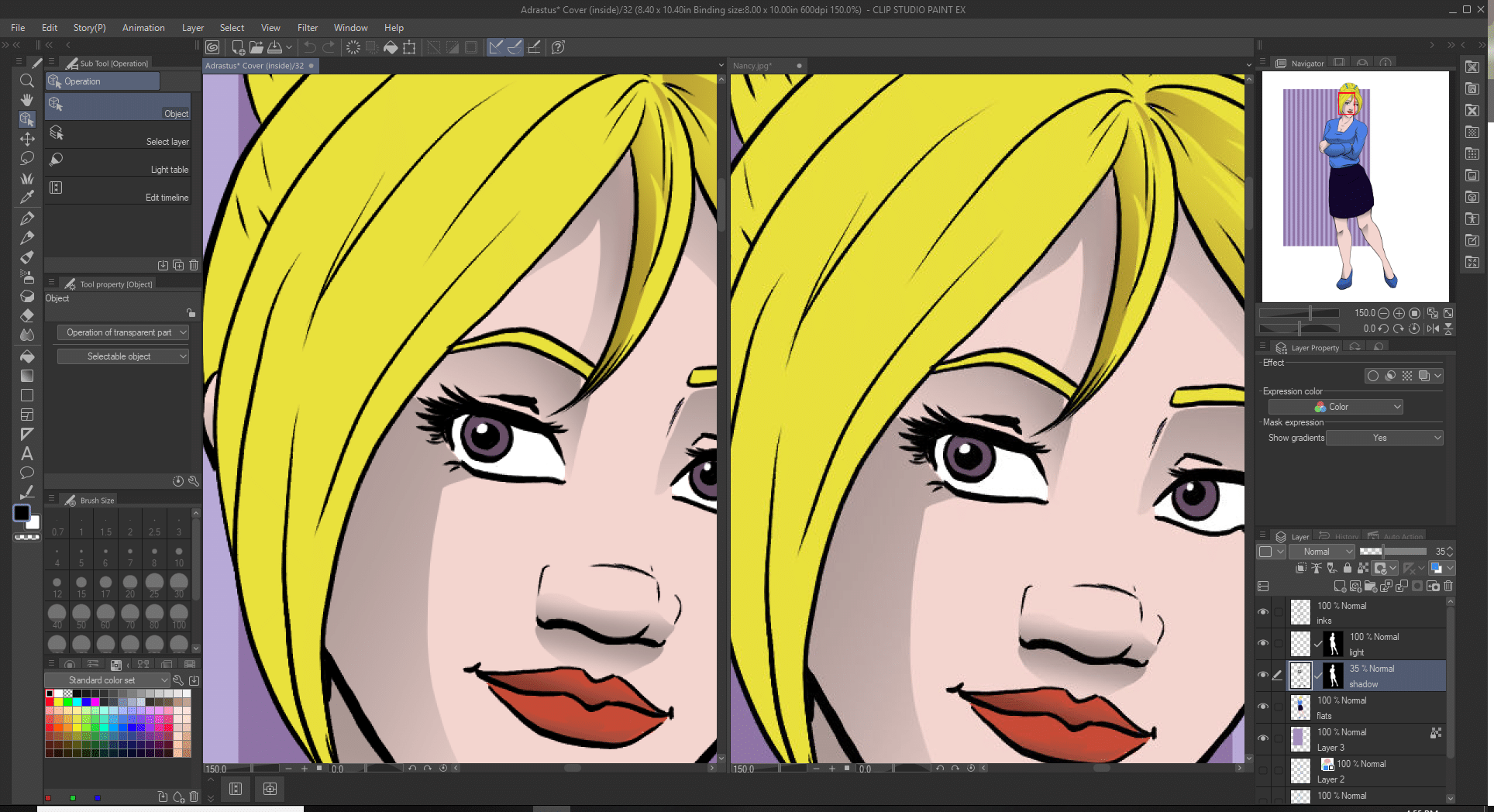
Når vi har formen på vores emoji, går vi videre til at bringe den til live og farvelægge den. For at gøre dette skal du finde en anden type pensel, denne gang med tykke strøg, for at udfylde hvert strøg. Hvis du vil have en bestemt farve, kan du bruge pipetteværktøjet. Med dette værktøj kan du vælge præcis den farveprofil, du ønsker, og med et klik på laget har du udfyldt den del af din emoji, du bedst kan lide.
Trin 4: Lav den sidste hånd
Når vores emoji er klar, går vi videre til at justere lysstyrken og kontrasten for at gøre den mere realistisk. For at gøre dette opretter vi et nyt lag og indstiller det til Multiplicér. Når laget er justeret , bruger vi hvid i det område af vores emoji, hvor vi ønsker, at den skal være lysere end resten.
Gør dette så mange gange som du vil påføre mere lys eller mindre lys og gør det samme for skyggerne, det er nøjagtig den samme proces.
Trin 5: Eksporter din emoji
Kilde: Domestika
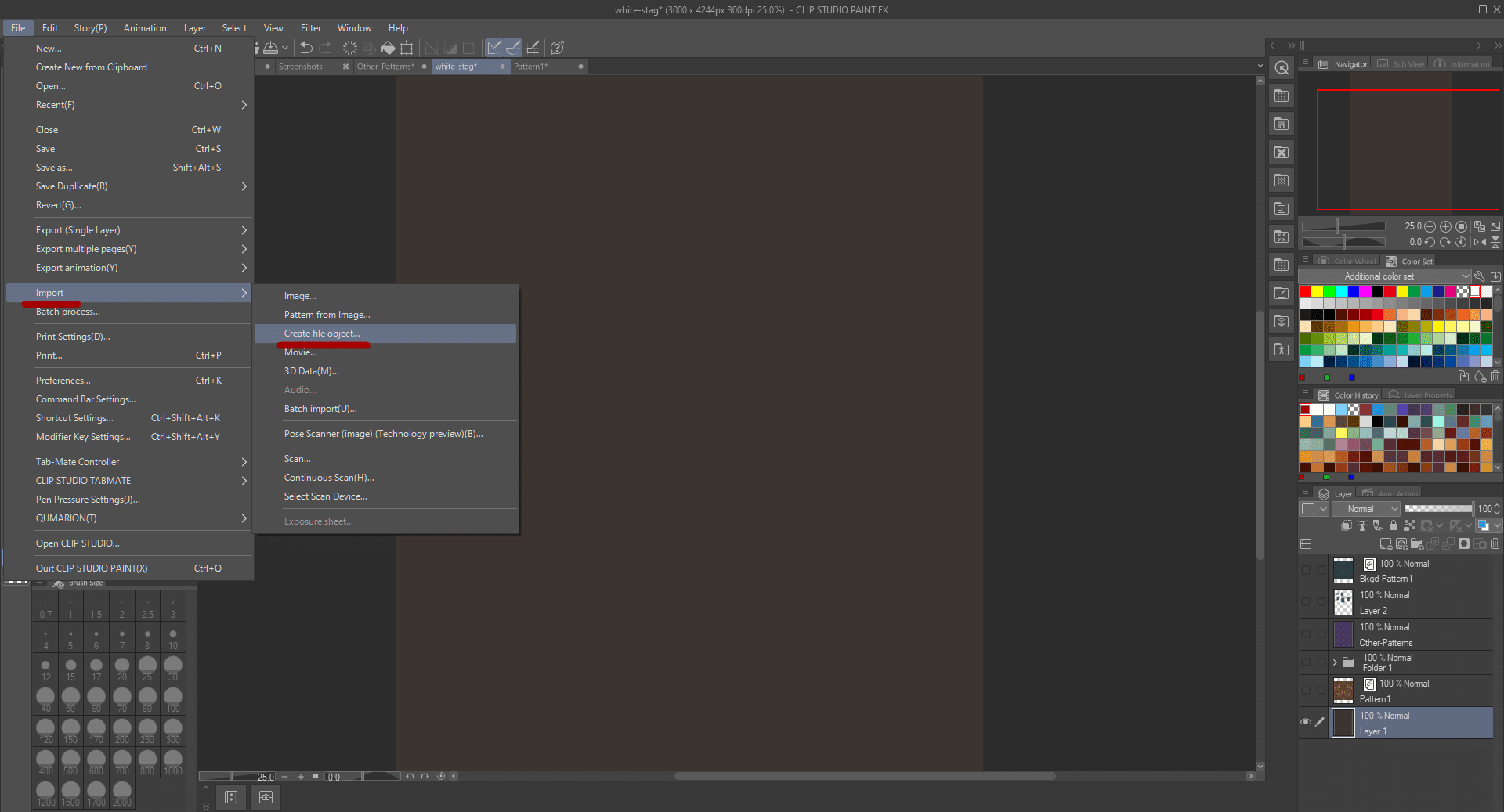
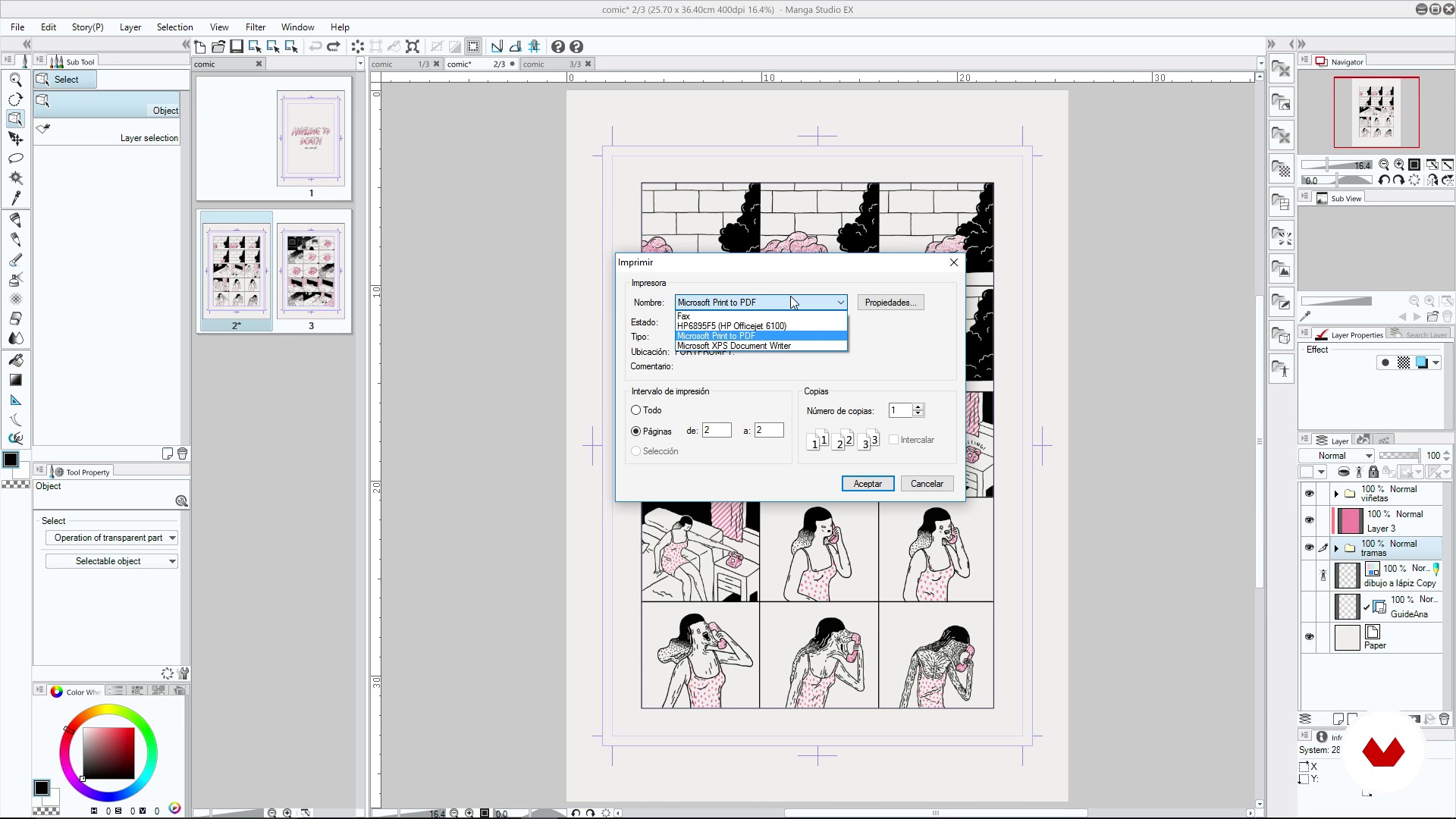
Når din emoji er klar, er det første du skal gøre at gemme den, så du ikke mister noget af din fremgang. For at gøre dette skal du gå til filindstillingen og vælge " Gem som ". Det er bedst at gemme filen to gange: én gang med programmets filtypenavn, så du kan ændre emojien, når du vil, og igen med filtypenavnet PNG for at bruge den.
Når du klikker på eksport, bliver du omdirigeret til et vindue, hvor du skal konfigurere outputstørrelsen, ideelt set 112 x 112 px. Når du har angivet outputdimensioner og filtypenavn, skal du gemme filen i en mappe, du opretter på dit skrivebord, så den ikke går tabt blandt dine andre uvigtige filer.
Del 6: Upload det til Twitch
Kilde: Twitch-hjælp
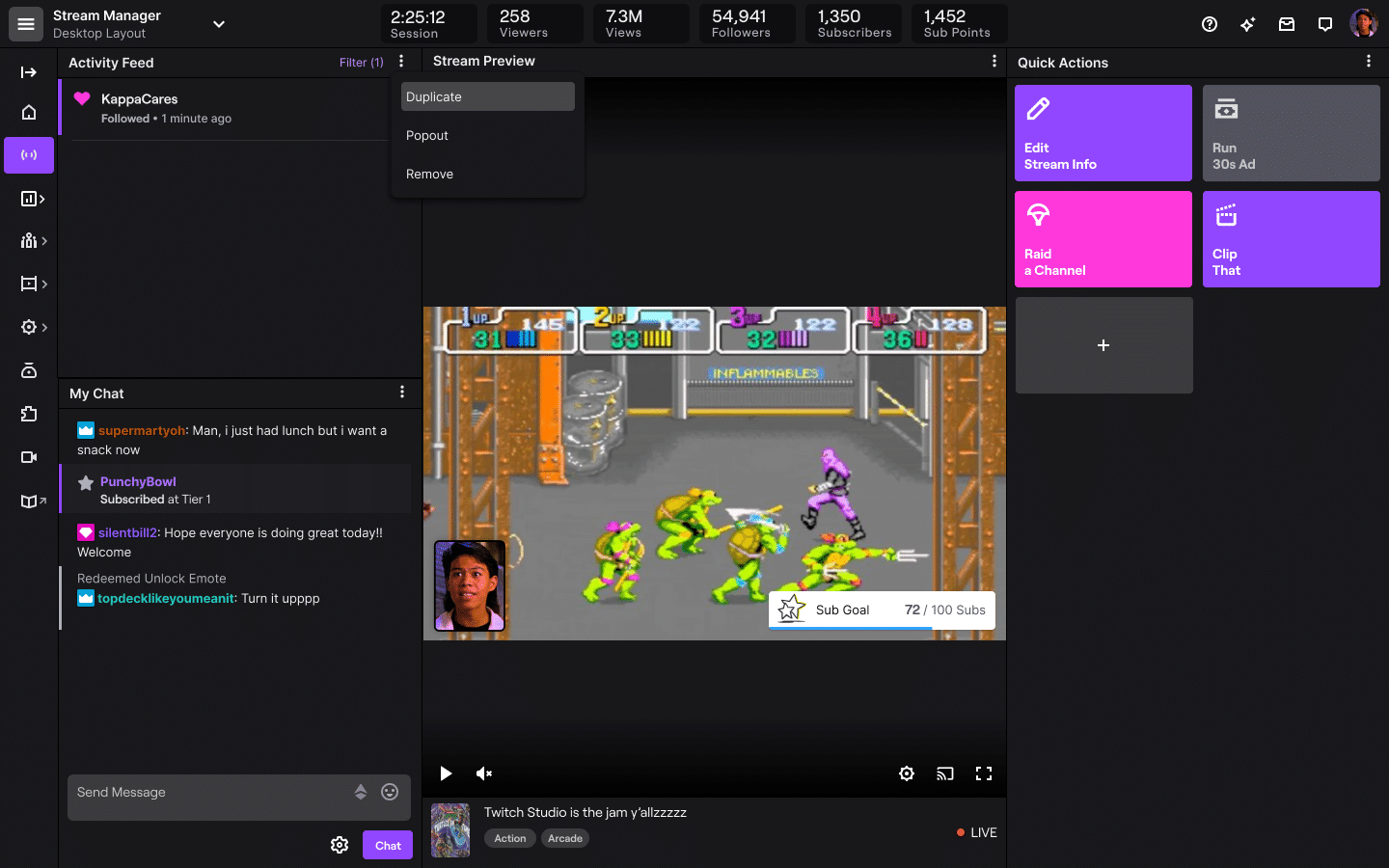
Det er meget nemt at uploade emojis til Twitch. Bare gå til platformen og åbn skaberpanelet, også kendt som stream manager . Når det er åbent, skal du gå til stream manager-funktionen (som også vises, når den udvides), derefter til præferencer og derefter til affiliate . Klik på emotes- funktionen , og upload blot dine filer i PNG-format. Når de er uploadet, læser og accepterer programmet dem automatisk, hvis de er korrekte.
Som du har været i stand til at bekræfte, er det meget enkelt at designe en emoji og uploade den til platformen. Med dette værktøj kan du finde forskellige måder at designe dine emojis på. Bemærk også, at du ikke prøver nogle af hans børster, da de er meget interessante, det endelige resultat er utroligt. Du kan designe emojis i alle mulige former og mulige farver, derudover får du med hashtagget #twitchemotes adgang til tusindvis af emojis, som du kan inspirere dine designs med og lade din kreativitet få frit løb.
Konklusion
Vi har allerede set, at Twitch er en platform, der overrasker sine brugere mere hver dag. Det er meget almindeligt at se streaming videoer på Twitch på andre platforme såsom YouTube. Og det er, at flere og flere brugere beslutter at deltage og starte deres eventyr i en bestemt kanal af denne applikation.
Vi håber, at selvstudiet har været til stor hjælp for dig til at starte dine første emoji-designs. Nu er det din tur til at være månedens kunstner og på denne måde projicere alle dine kunstneriske færdigheder.
Det har aldrig været så nemt at designe emojis.
Index