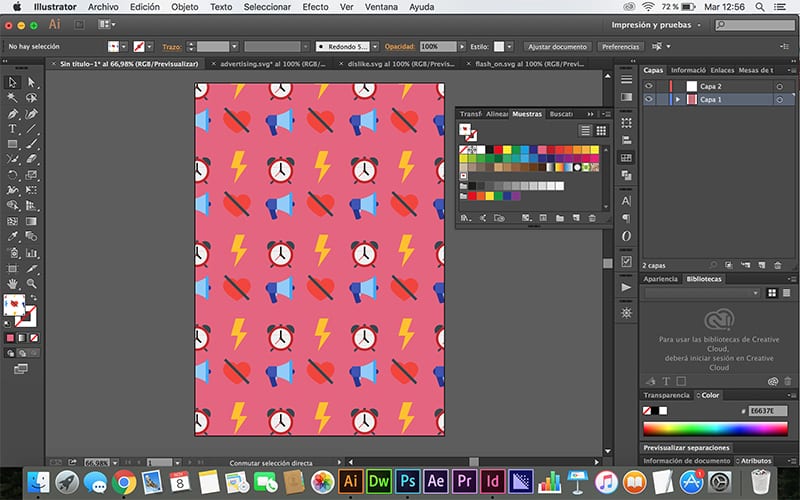
For et par dage siden tilbød vi dig en pakke med mere end 300 gratis ikoner i fladt design .
For at give dig lidt sjov, bringer vi dig i dag denne vejledning til, hvordan du nemt kan oprette et mønster i Illustrator. Fordelene og ressourcerne, som mønstre tilbyder, er uendelige, lige fra at tilføje tekstur til en kedelig, flad baggrund til at lave dit eget personlige indpakningspapir til begivenheder, fødselsdage eller emballageordrer.
Trin til mønsteret
- Den første ting, vi skal gøre, er at oprette en nyt arbejdsbord I Illustrator har jeg i mit tilfælde besluttet at oprette en tabel i A4-størrelse, men du kan vælge andre målinger.
- Inde i arbejdsbordet skal vi oprette en 200px X 200px størrelse kvadrat, Denne måling er vejledende, men jeg råder dig til at generere en firkant med et simpelt tal, for senere bliver vi nødt til at føje den til andre.
- Når vores firkant er oprettet, skal vi gå til fanen se -> vis gitter, og vend derefter tilbage til skærmen se-> snap til gitterNår dette er gjort, skal vi justere firkanten til selve gitteret, vi skal være forsigtige, når vi flytter den, så den ikke deformeres, ellers vil hele mønsteret blive beskadiget.
- Vi vælger en vejledende farve for pladsen er det ikke nødvendigt, at dette er vores endelige farve, da det kun er vejledende.
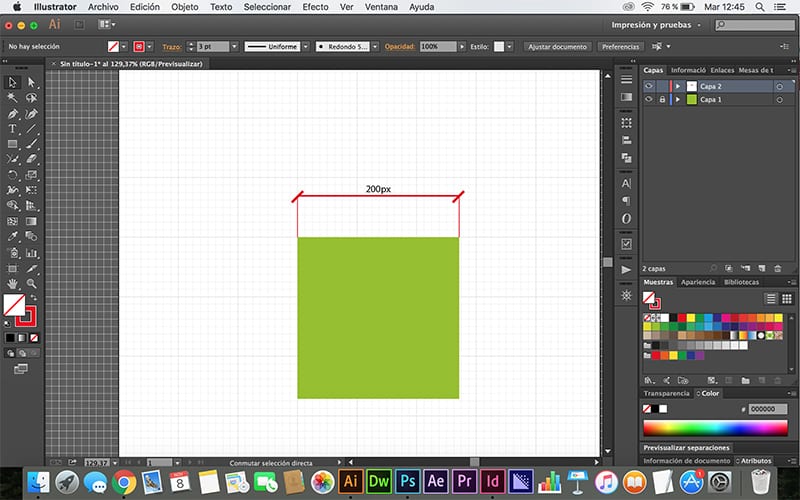
- Vi opretter en nyt lag I Illustrator og det lag, hvor firkanten er, blokerer vi det, dette fungerer som en guide og forhindrer kvadratet i at bevæge sig under oprettelsen af mønsteret.
- Alt, hvad der er inde i pladsen, vil blive inkluderet i vores mønster, hvis det delvis stikker ud, bliver vi nødt til at foretage nogle justeringer.
- Hvis det er i et hjørne, skal vi duplikere objektet flere gange, så vi giver kontrol / cmd + c og derefter til kontrol / cmd + f For at indsætte det samme sted, hvis det er i et hjørne, trykker vi på kontrol / cmd + f-knappen tre gange.
- Vi vælger objektet og går til transformer fanen, der får vi en række koordinater, husk at X-koordinaten refererer til venstre og højre, mens Y-koordinaten refererer til op og ned, i disse koordinater vi skal kun tilføje 200 pixel (kvadratmål) indtil hjørneobjektet blev gentaget i alle fire hjørner.
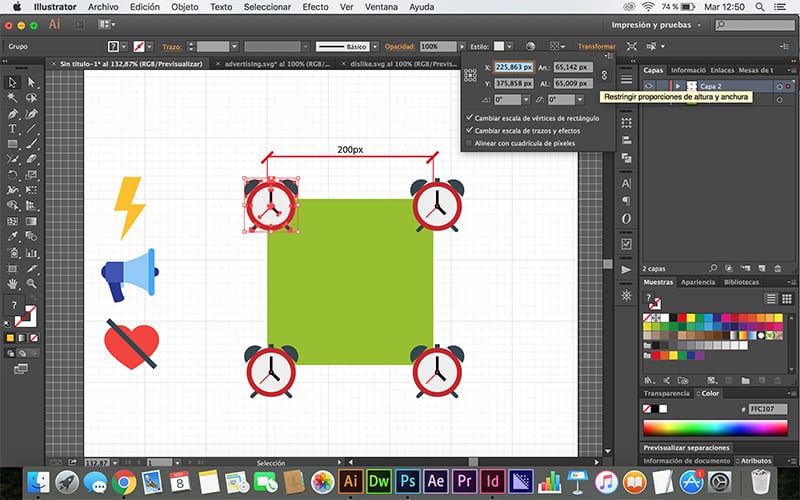
- Hvis genstande stikker kun ud fra den ene side af pladsen vi bliver nødt til at udføre den samme proces, kun denne gang de skal kun gentages på den ene side.
- Når vi har fyldt vores firkant, vi låser det firkantede lag op le vi fjerner farven og vi vælger alt, både ikonerne og firkanten og direkte vi trækker det til vores prøvevindue.
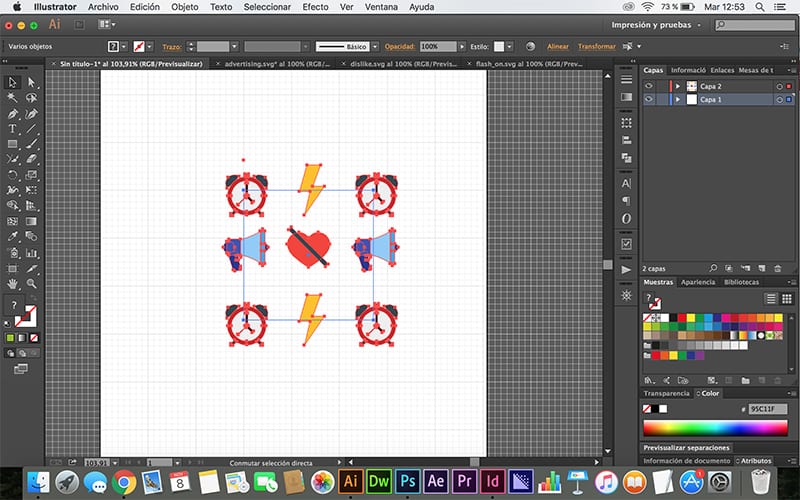
- Denne prøve giver os mulighed for at udfylde enhver form for form, der danner et automatisk mønster, der sparer os meget tid.